《美图秀秀》压缩图片大小操作详解
《美图秀秀》是一款修图软件,图片太大这个问题虽然常见,但解决起来其实并不难。小编今天要分享的是用美图秀秀压缩图片的具体方法,通过调整画质设置来控制文件体积大小,整个过程比较简单直观。下面把详细步骤整理出来,需要的朋友可以看看参考一下怎么操作。感到兴趣的网友们与小编深入了解一下吧!
在日常使用中,我们常常会遇到图片过大,导致传输不便或占用过多存储空间的问题。美图秀秀作为一款功能强大且操作简单的图像处理软件,为我们提供了便捷的图片压缩功能。下面就来详细介绍一下美图秀秀压缩图片大小的操作步骤。
一、打开美图秀秀软件
双击桌面上的美图秀秀图标,启动软件。

二、导入图片
点击界面右上角的“打开”按钮,在弹出的文件选择框中,找到需要压缩的图片,选中后点击“打开”。
三、选择“美化图片”功能
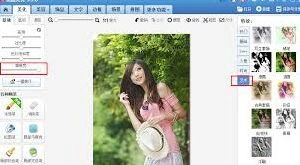
图片导入成功后,在界面左侧的功能区中,点击“美化图片”选项。
四、进行压缩操作

1. 进入美化图片界面后,点击界面上方的“裁剪”按钮。

2. 在弹出的裁剪框中,根据自己的需求调整图片的大小和比例。你可以通过拖动边框或者直接输入数值来精确裁剪。
3. 裁剪完成后,点击“应用”按钮。
4. 接着,点击界面上方的“保存与分享”按钮。
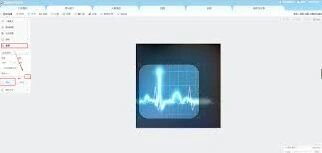
5. 在保存界面中,你可以看到图片的原始大小和压缩后的预计大小。下方有一个“画质调节”滑块,向左拖动滑块可以降低图片画质,从而减小图片大小。你可以根据实际需求调整画质,直到达到满意的压缩效果。
6. 调整好画质后,点击“保存”按钮,选择保存图片的位置和文件名,即可完成图片大小的压缩。
通过以上简单的步骤,利用美图秀秀就能轻松完成图片大小的压缩。无论是为了方便在社交媒体上分享,还是节省手机或电脑的存储空间,美图秀秀的压缩功能都能满足你的需求,让你的图片处理更加高效便捷。
《美图秀秀》压缩图片大小操作详解,内容源于网络,版权归原作者所有,仅供个人学习交流使用。本文链接:https://17fish.net/dma207/202605/18544.html。若内容侵犯您的合法权益,请与我们联系,核实后我们将第一时间处理。