印象笔记笔记本组操作全解,创建与管理方法总结
《印象笔记》是一款办公软件,最近帮好几个同事解决了笔记混乱的问题,发现他们都有一个共同点,就是没用好笔记本组。小编觉得这个功能被严重低估了,所以今天必须好好讲讲。笔记本组的创建方法其实不难,看完这篇保证能上手。感兴趣的网友与小编一同来下文看看吧。
在印象笔记中,高效地创建笔记本组并进行层级管理,能让你的知识管理更加有序。
创建笔记本组
打开印象笔记应用,点击界面左上角的“三”图标,在弹出的侧边栏中选择“笔记本”。进入笔记本页面后,点击右上角的“+”按钮,选择“新建笔记本组”。为笔记本组命名,比如“工作”“学习”“生活”等大类名称,这样就能快速搭建起笔记本组的框架。
笔记本组层级管理
一级笔记本组分类
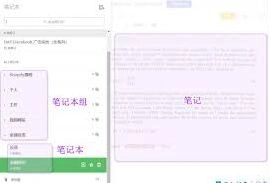
按照不同的主题或用途,将所有笔记划分到几个主要的笔记本组下。例如,将与工作相关的笔记都归到“工作”笔记本组,学习相关的归到“学习”笔记本组。
二级笔记本创建
在每个一级笔记本组内,再细分二级笔记本。如在“工作”笔记本组下,可以创建“项目 a”“项目 b”“日常工作”等笔记本。在“学习”笔记本组下,分为“数学”“语文”“英语”等学科笔记本。通过这种方式,进一步细化分类,方便查找。
多层级扩展
如果二级笔记本还不够细致,还可以继续创建三级笔记本。比如在“数学”笔记本下,再创建“代数”“几何”“概率”等笔记本。以此类推,根据实际需求灵活设置层级。
调整笔记本顺序
在笔记本列表中,长按某个笔记本,拖动即可调整其在笔记本组中的顺序,让分类更加符合你的使用习惯。
重命名与删除
对于已有的笔记本,如果名称不合适或不再需要,可以右键点击该笔记本,选择“重命名”或“删除”。删除时要谨慎操作,确保不会误删重要笔记。
通过合理地创建印象笔记笔记本组并进行层级管理,你能轻松地将各类笔记分类整理,快速定位所需内容。无论是工作中的资料查找,还是学习时的知识梳理,都能更加高效便捷,让印象笔记成为你知识管理的得力助手。快来试试吧,打造属于你自己的有序笔记世界。